
Como instalar una fuente en Windows

Volteck.net | Tecnología e Informática | Noticias | Blog - Volteck.net


Como instalar una fuente en Windows

Por Martín | 21 de Julio de 2009 | 13 comentarios

Luego de muchos mails y preguntas en los post sobre fuentes de Photoshop, paso a explicar como se instalan en cualquier Windows.

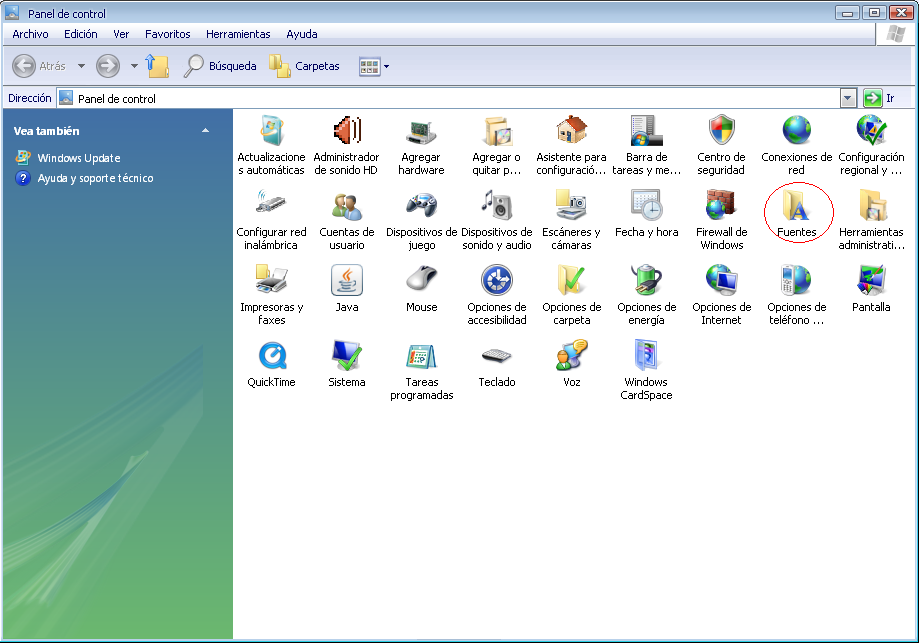
Primero abre panel de control (esta adentro de Mi Pc, o en el menú de inicio)

Haz clic en “Fuentes”, como muestra la imagen
Debería aparecerte algo como lo siguiente
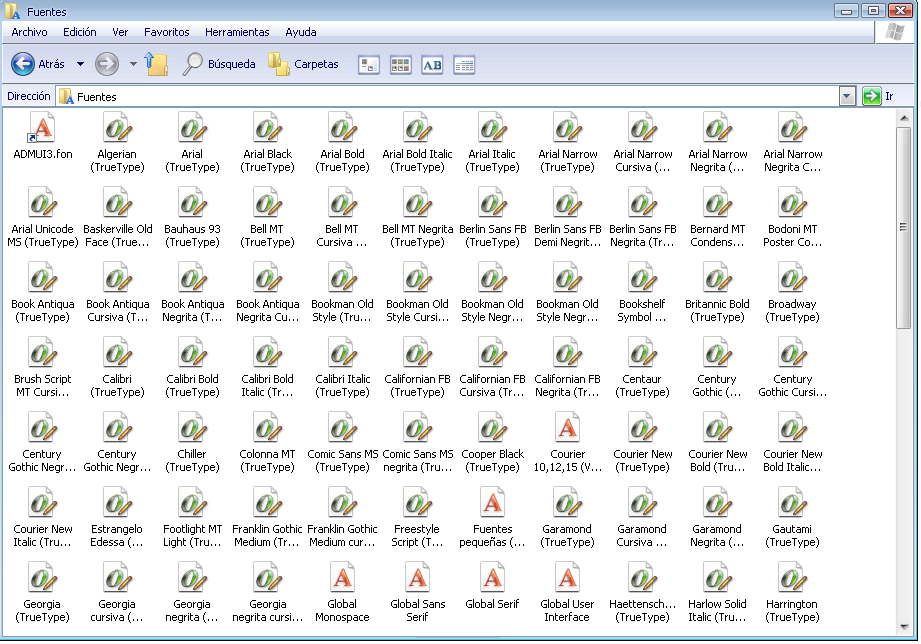
Luego copian la fuente que quieran descargar a ese directorio, y listo queda disponible para cualquier programa que la requiera (Photoshop, MS word, etc.

OJO: no copien la carpeta, solo el archivo de la fuente.

Related Posts with Thumbnails

Popularity: 100% [?]

Post relacionados

votar


¿Te ha gustado este artículo?

¿Quieres opinar?, tu opinión nos interesa

Suscríbete a nuestro feed y recibirás muchos más gratis.

Comparte este artículo

hotmail.com


13 opiniones

Comparte tu opinión

14 de Septiembre de 2009
a las 0:38

Javier:

Muuy bueno tu post lo bajo a ver si anda

ResponderResponder

6 de Noviembre de 2009
a las 16:29

green:

quiero aprender como instalar las letras en el photoshop cs3

ResponderResponder

9 de Enero de 2010
a las 17:44

rochu:

y si no me aparece como esta en la primera foto q hago?

ResponderResponder

17 de Enero de 2010
a las 18:37

Victor515:

Para “rochu”, si no te aparece como en la imagen es que tienes la vista normal, sigue los siguientes pasos:

MI PC> Panel de Control (izquierda)> y abajo de panel de control dice “Cambiar a Vista Clasica” y das clik y te queda tal como la imagen.

ResponderResponder

1 de Febrero de 2010
a las 17:14

fausto:

cuando alguien mas instala las fuentes parece simple, pero cuand tengo que descargarlas yo nunca me sale, lo malo es que necesito muuuuuuchas fuentes para mi trabajo. siempre m sale a no es valido , a la hora de copiarlas´. porfa alguien que me diga porque aparece que no es valido…grax

NOTA DEL ADMINISTRADOR: Tu comentario ha sido transformado a minusculas. Desactiva el Bloqueo de Mayusculas cuando escribas en este blog, Gracias.

ResponderResponder

4 de Febrero de 2010
a las 18:14

eymi :_Z:

COMO LO AGO EN EL PHOTOSHOp :S no casho AYUDA PORfaBOR!

ResponderResponder

7 de Febrero de 2010
a las 5:34

sharon:

dice que no es valido u.u tengo el vistaa. Como le hago u.u

ResponderResponder

7 de Febrero de 2010
a las 20:41

Martha:

Waaaa zii zii azi Biien GeNiial ezooO
gRAXXz
zaaluDooz qee ztez bIIeN

ResponderResponder

12 de Febrero de 2010
a las 12:17

Rochyz:

Hola,Si miren,
Yo cumplí las instrucciones tal como lo dice ahí..
Pero no me queda en la computadora no hay otra manera de hacerlos quedar en la PC??
Por Favor,Si tienen algunas respuestas entren ah http://www.fotolog.com/Loqademodaah y dejen una firma en privado con otras insstrucciones
Desde ya MUCHAS GRACIAS:D

ResponderResponder

17 de Febrero de 2010
a las 23:56

Neymer:

como lo descargoooo!!,.,, ;s

NOTA DEL ADMINISTRADOR: Tu comentario ha sido transformado a minusculas. Desactiva el Bloqueo de Mayusculas cuando escribas en este blog, Gracias.

ResponderResponder

19 de Febrero de 2010
a las 13:11

ale:

no puedo hacerlo me quiero matar descargo todo y cuando lo intento copiar en esa carpeta me dice que esta mal

ResponderResponder

19 de Febrero de 2010
a las 20:58

Jazmin:

ya me aburri de estar intentando :@

ResponderResponder

9 de Marzo de 2010
a las 6:07

rosina:

Me ha encantado veustro artículo y lo probaré.
Nosotros también tenemos un blog en el que tratan temas de informática. Podéis pedir que
os hagan un post sobre un tema y estarán encantados de responder.
La página es:
http://idear-blog.blogspot.com/
Espero que os sirva de ayuda.

ResponderResponder

Comparte tu opinión

Los campos marcados con * son obligatorios


Sobre nosotros

Basado en tema MilBits

Reglas, historia y consejos de blackjack en tu web de casinos en internet